Pewnie byłeś kiedyś na Łosiu, widziałeś stanowisko na którym leżała hałda stacji meteo ? Leżały tam stery Garni 2055. Pojawiła się możliwość odczytu jej parametrów, były tam jakieś dane, dwie płytki potrzebne i inne takie. Łoś WX zamienia tanią płytkę ESP32 z radiem LoRa w odbiornik stacji pogodowej Garni / Bresser 868 MHz. Skoro jest teraz boom na Ai, postanowiłem to wykorzystać i zrobić porządny soft na sterydach oparty na jednej płytce. Na jednej ? Pomyliłem się 🙂 Soft jest dostępny na 3 różne płytki, Heltec Lora32 v2 ( gniazdo micro USB ), Heltec Lora 32 v3 ( ta z gniazdem USB C), oraz mocniejsza płytka z dodatkową możliwością zainstalowania karty MicroSD z możliwością przechowywania logów liczonych w latach. Ale od początku, płytki Heltec nie maja kart SD , więc możliwość zapisu logów sięga tylko 60dni.
Po co to jest
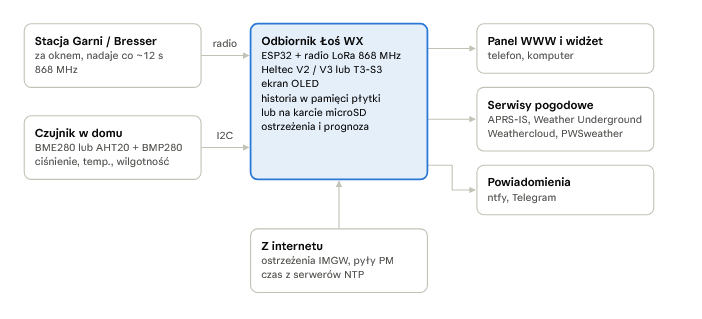
Łoś WX zamienia zwykłą stację pogodową Garni / Bresser 868 MHz w stację internetową: mała płytka odbiera dane z czujnika na maszcie przez radio i sama wysyła je do APRS i serwisów pogodowych.
- Czujnik zewnętrzny stacji (np. Garni 2055, Bresser 5/6/7-in-1) co ok. 12 sekund nadaje pomiary na 868 MHz do konsoli w domu.
- Łoś WX odbiera te same pakiety. Konsola działa dalej normalnie, nic w stacji nie trzeba przerabiać.
- Bez komputera, bez chmury producenta i bez abonamentu: płytka sama łączy się z domowym WiFi i pracuje 24 h na dobę.
- Radio jest już na płytce (moduł LoRa SX1262 albo SX1276), nie trzeba dokładać CC1101 ani niczego lutować przy radiu.
- Dla kogo: krótkofalowcy (stacja WX w APRS), pasjonaci pogody (Weather Underground, PWSweather, Weathercloud) i każdy, kto chce mieć pogodę z własnego podwórka w przeglądarce i powiadomienia na telefonie.
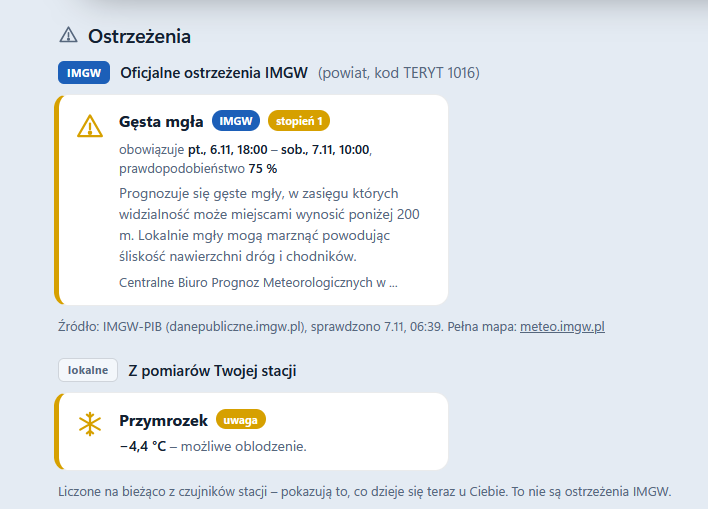
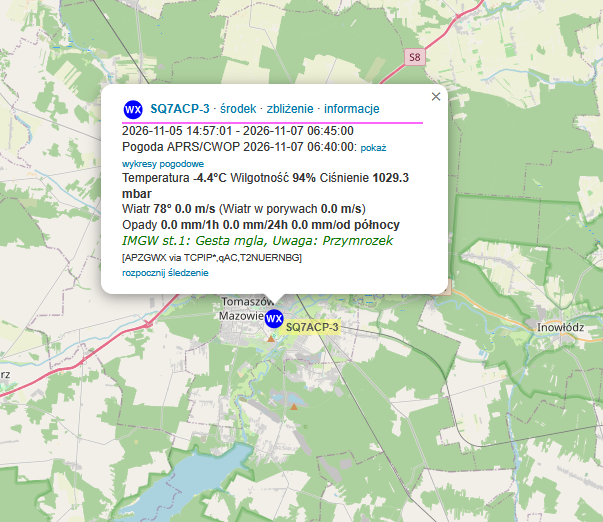
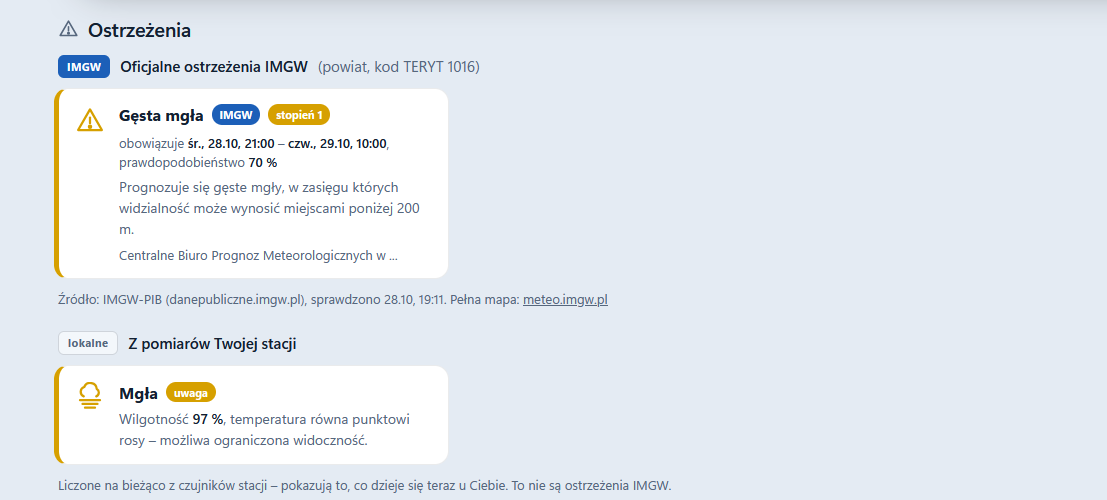
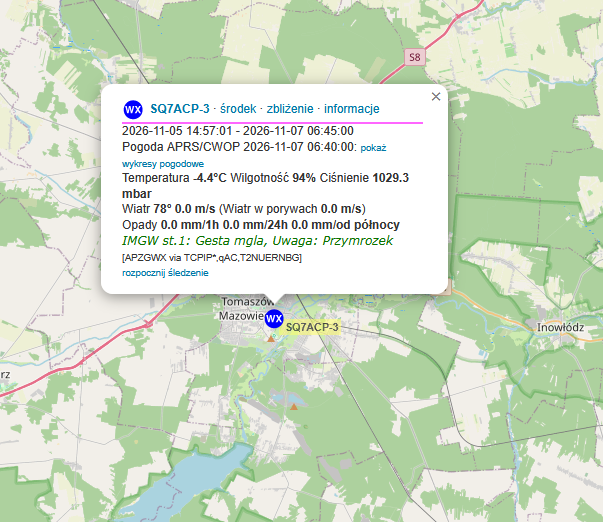
Po wygaśnięciu ostrzeżenia IMGW lub ostrzeżenia lokalnego które wyda stacja, komentarz APRS, wróci do domyślnie ustawionego przez użytkownika.
Co potrafi
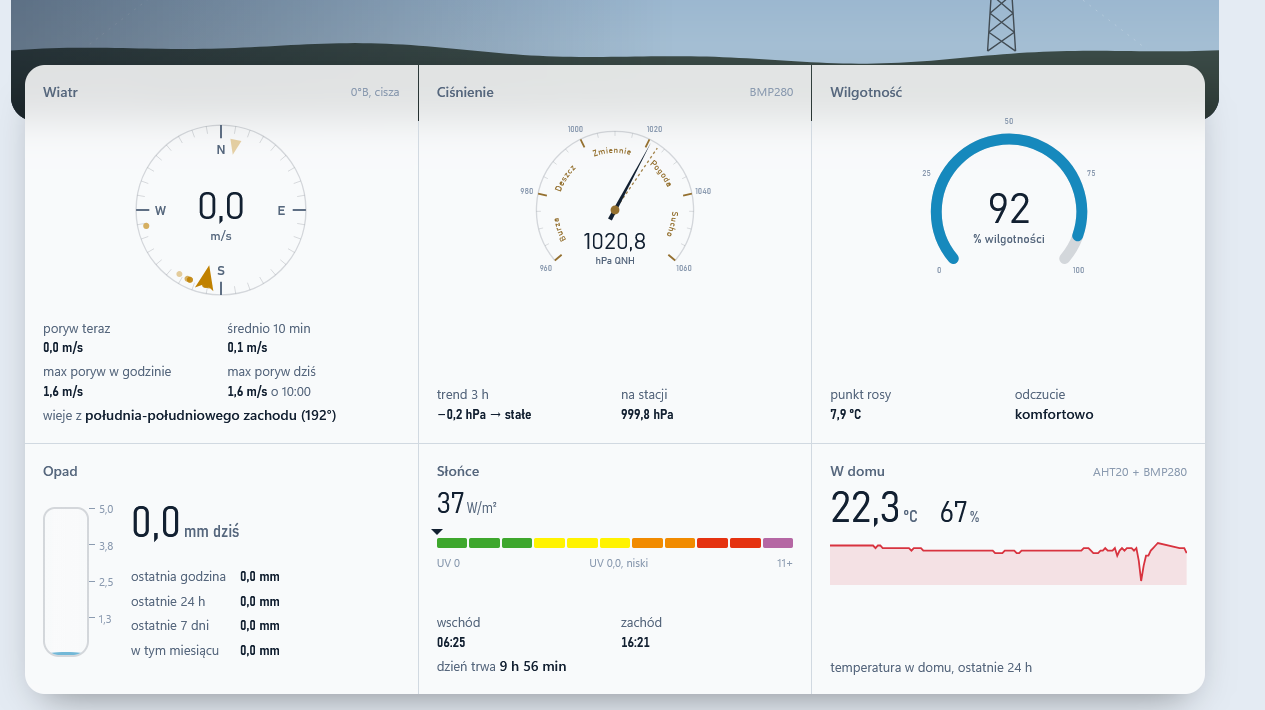
Odbiornik działa samodzielnie 24 h na dobę; do podglądu wystarczy przeglądarka w telefonie lub komputerze, pod adresem IP płytki albo http://loswx.local.
Odbiór ze stacji
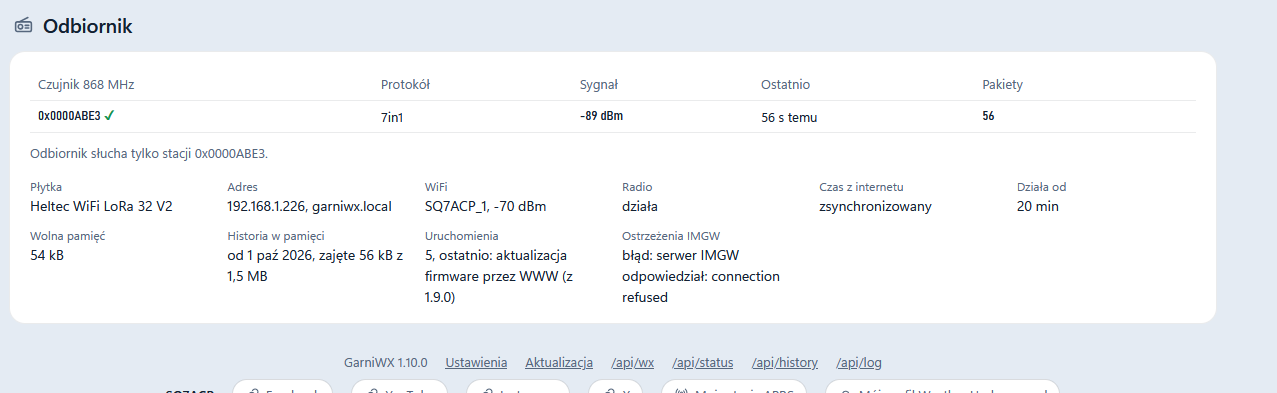
- Ciągły nasłuch na 868 MHz – czujnik nadaje co ok. 12 s, dekoder Bresser 5-in-1, 6-in-1 lub 7-in-1 wykrywa się sam.
- Wybór własnej stacji jednym kliknięciem, gdy w okolicy słychać czujniki sąsiadów.
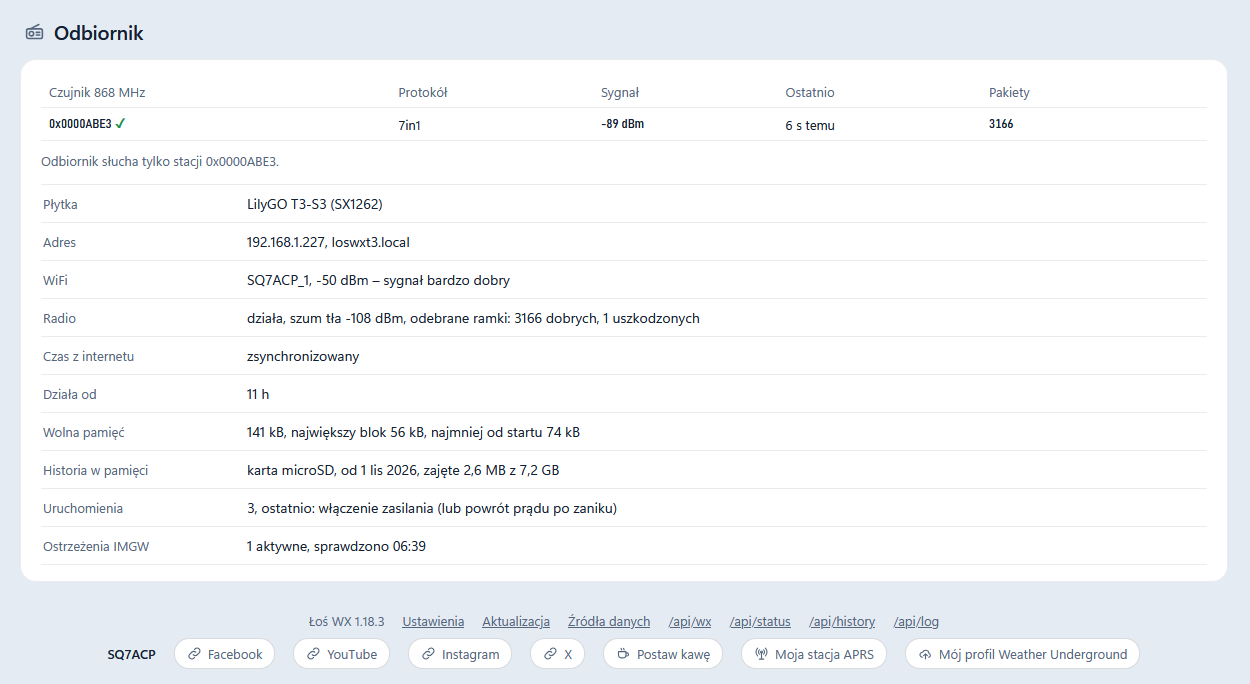
- Diagnostyka radia: siła sygnału z opisem (bardzo dobry … bardzo słaby), szum tła, licznik dobrych i uszkodzonych ramek, samonaprawa zawieszonego radia.
Panel WWW
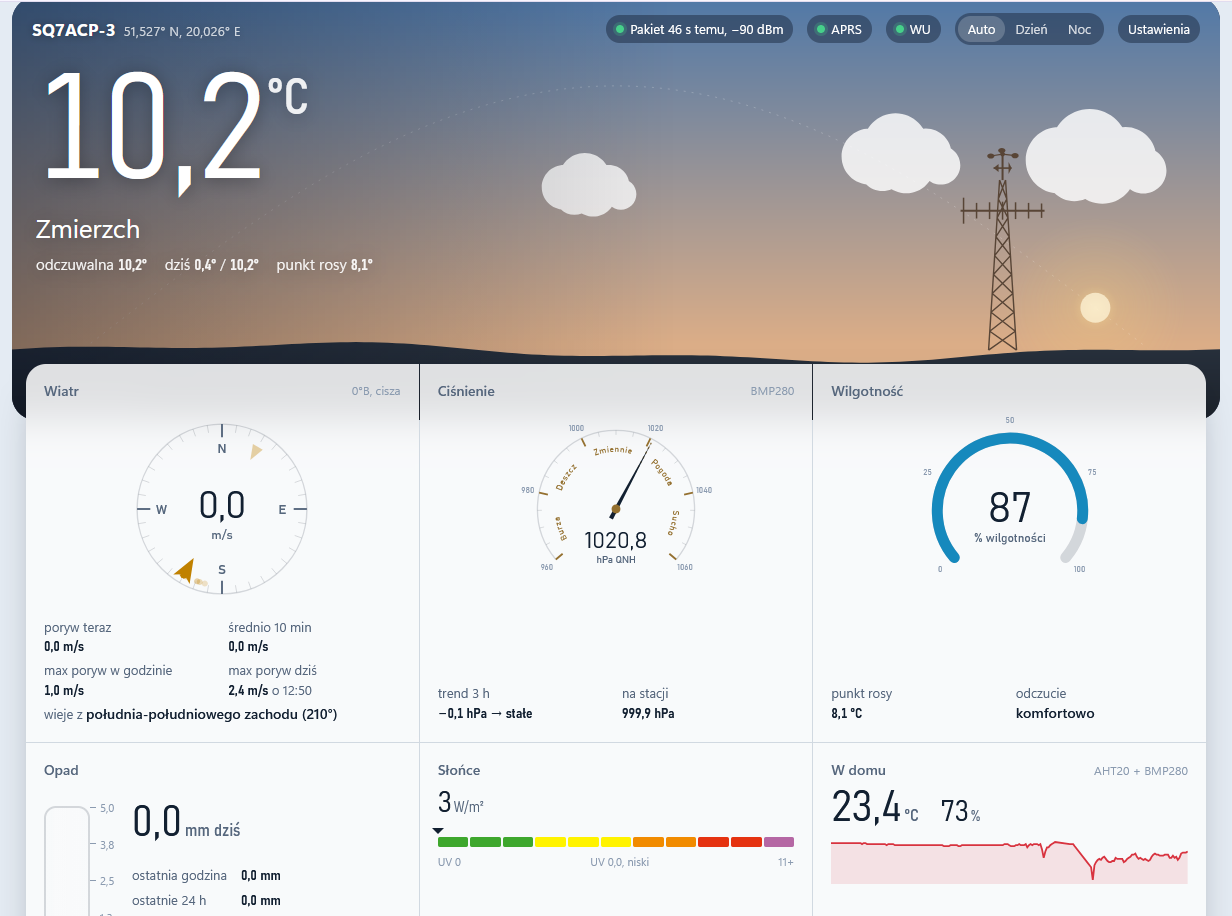
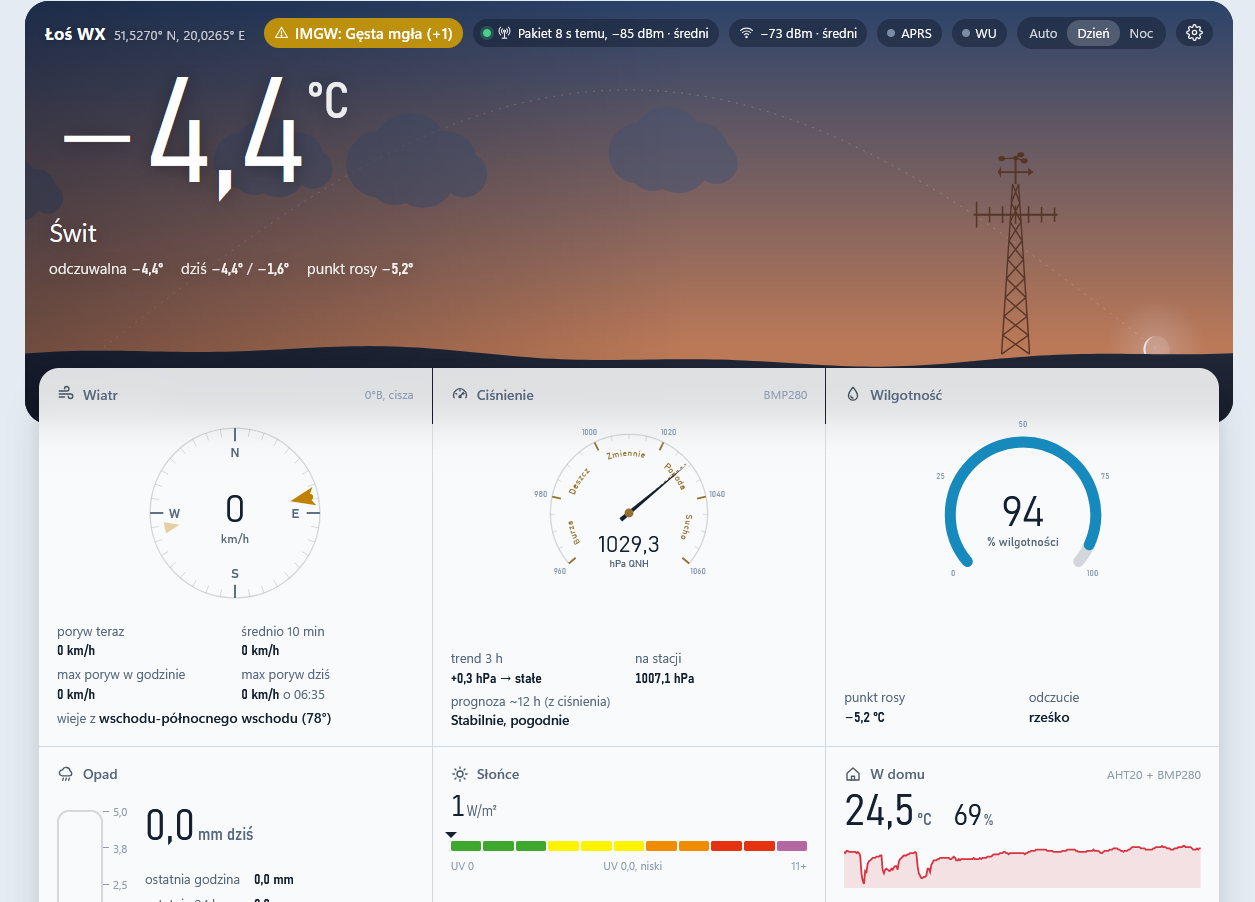
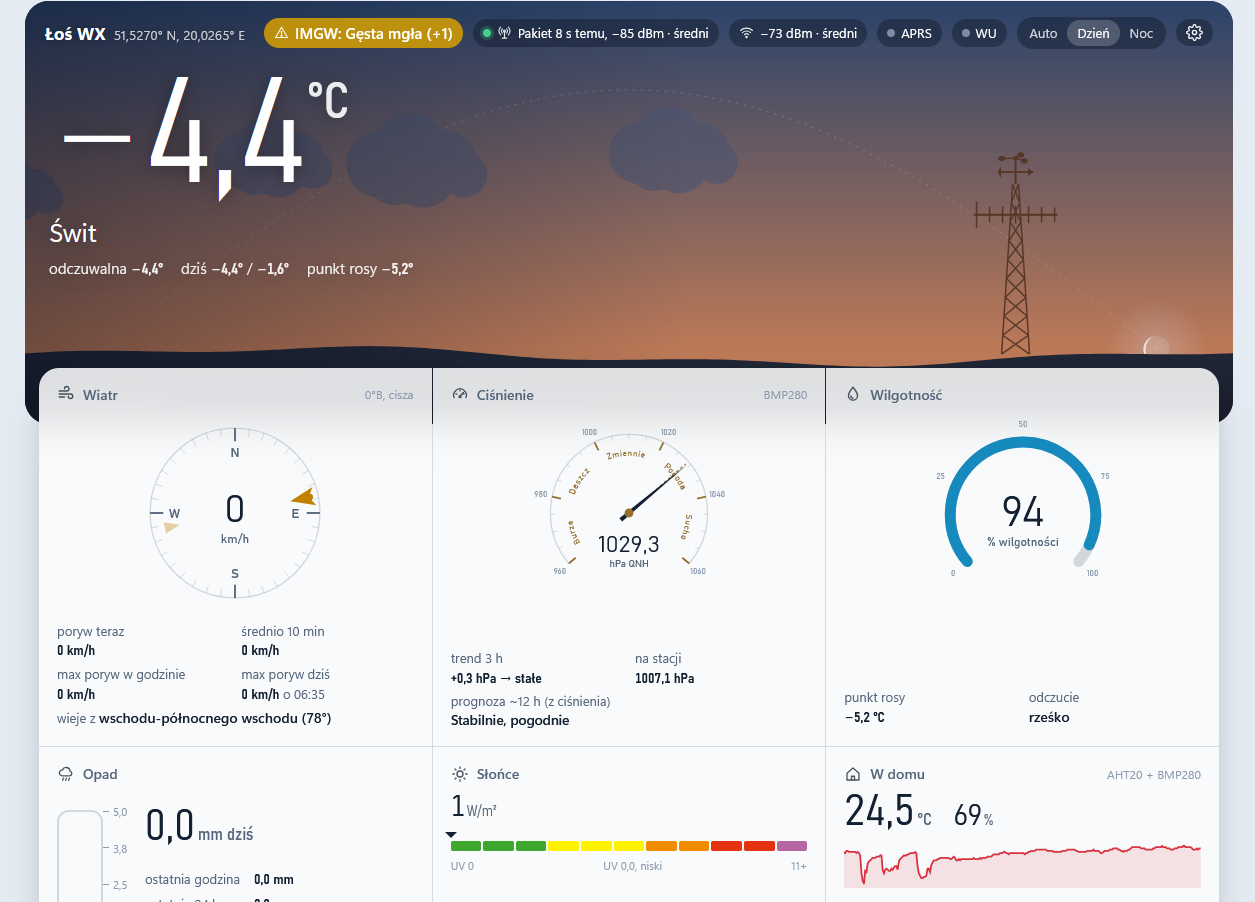
- Animowane warunki meteo w tle panelu, niebo na górze strony: słońce i księżyc na swoich łukach, chmury płynące z wiatrem, deszcz, śnieg, mgła, burza i maszt z kręcącym się wiatromierzem.
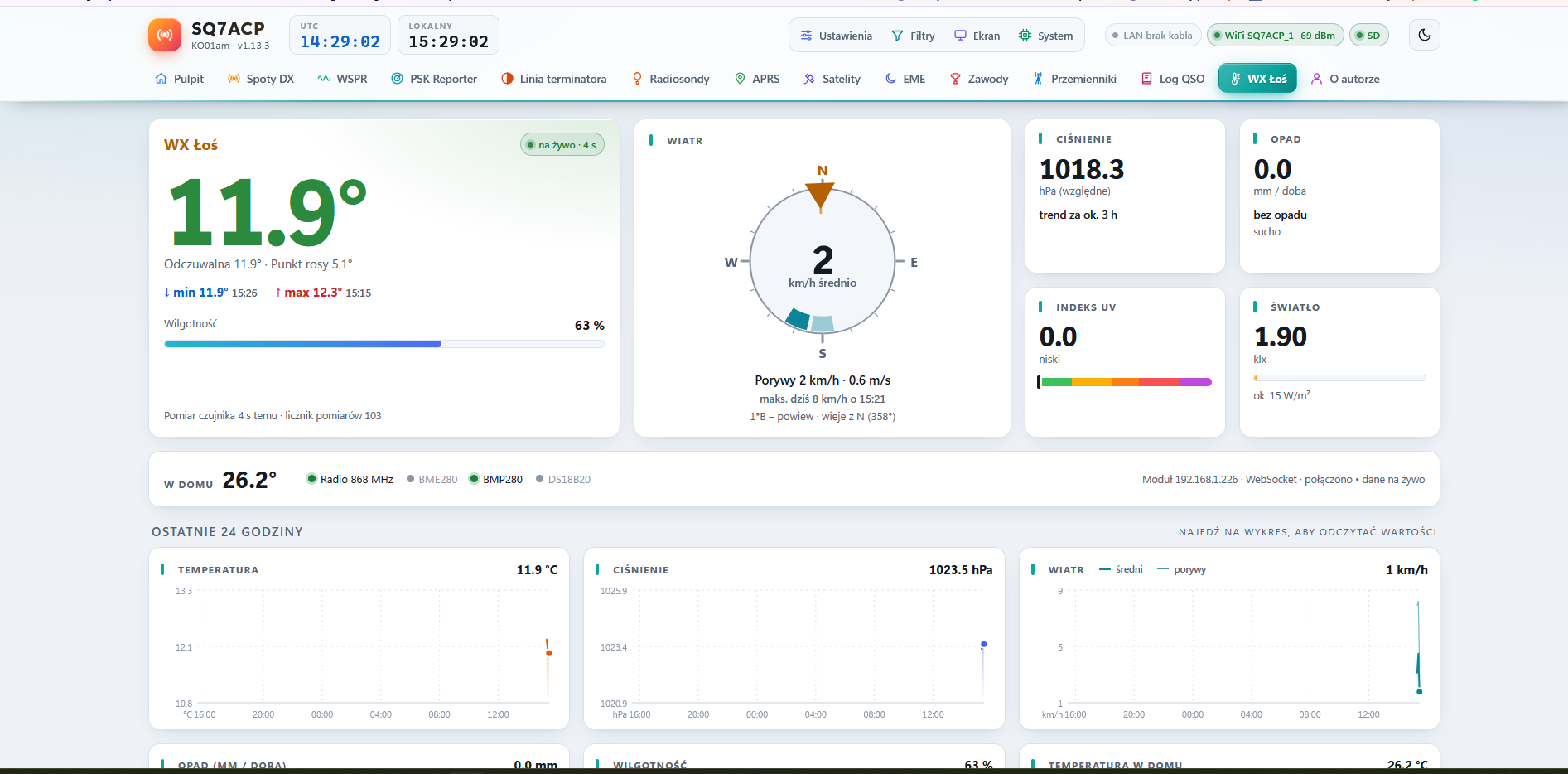
- Bieżące pomiary: temperatura, odczuwalna, punkt rosy, wilgotność, ciśnienie QNH z trendem, wiatr z różą kierunków i porywami, opad (1 h, 24 h, dziś, 7 dni, miesiąc), UV i nasłonecznienie, temperatura i wilgotność w domu.
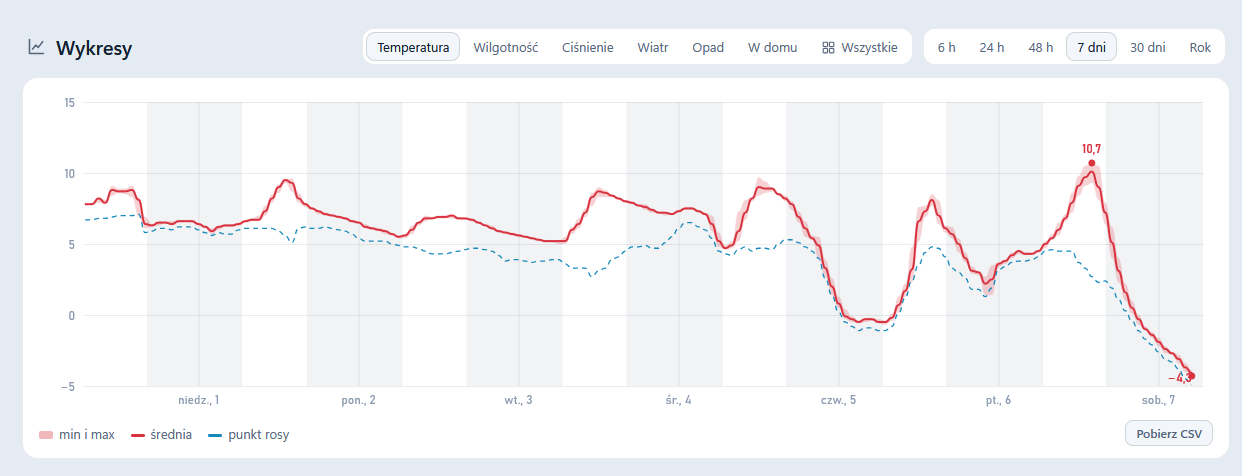
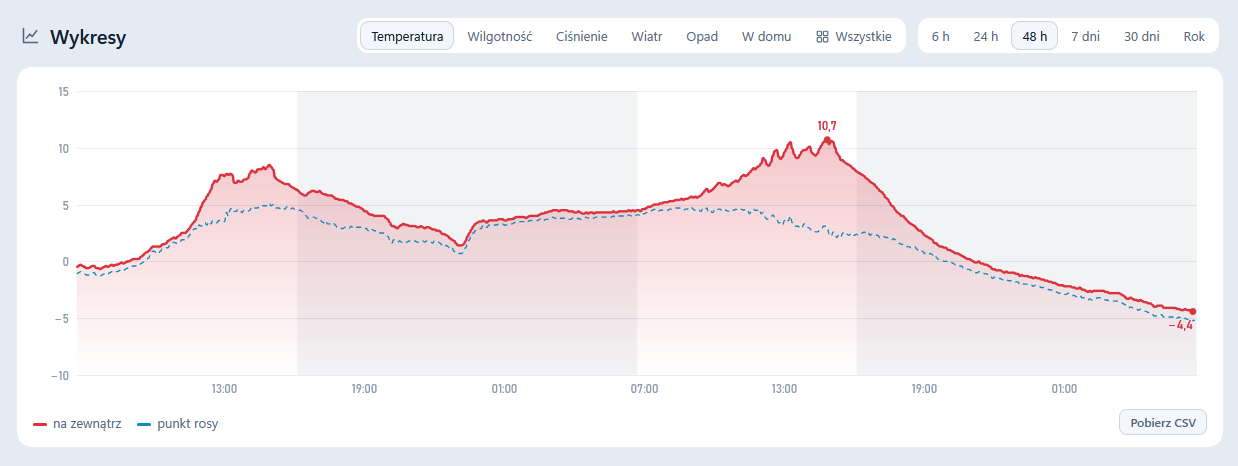
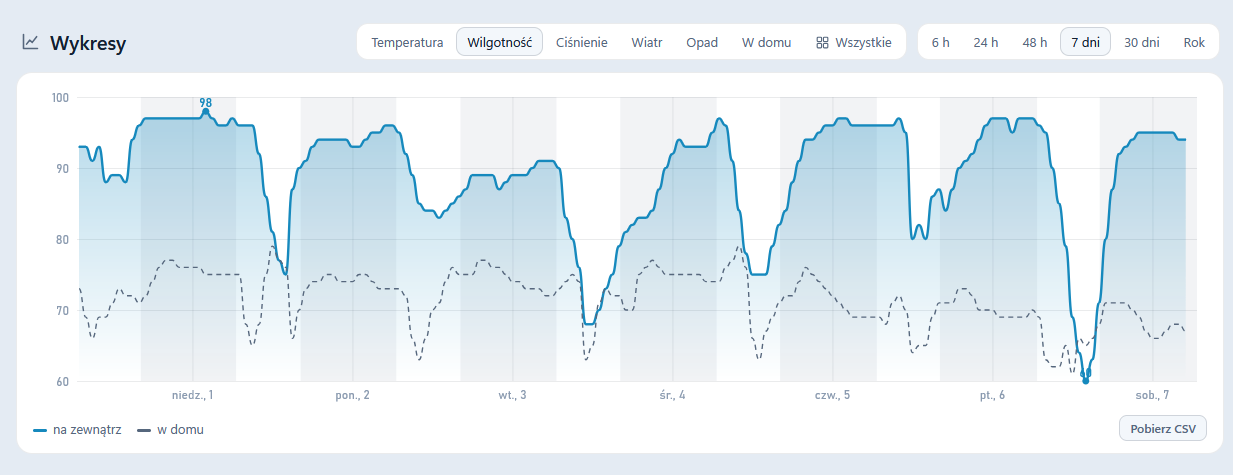
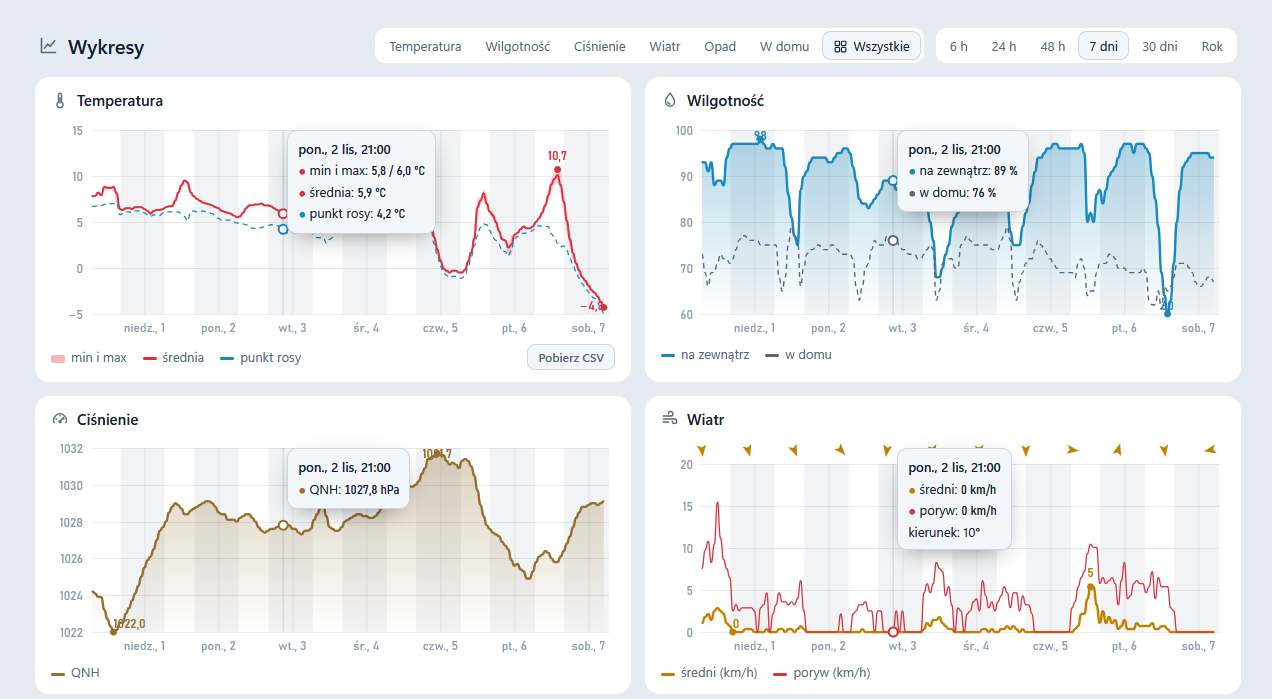
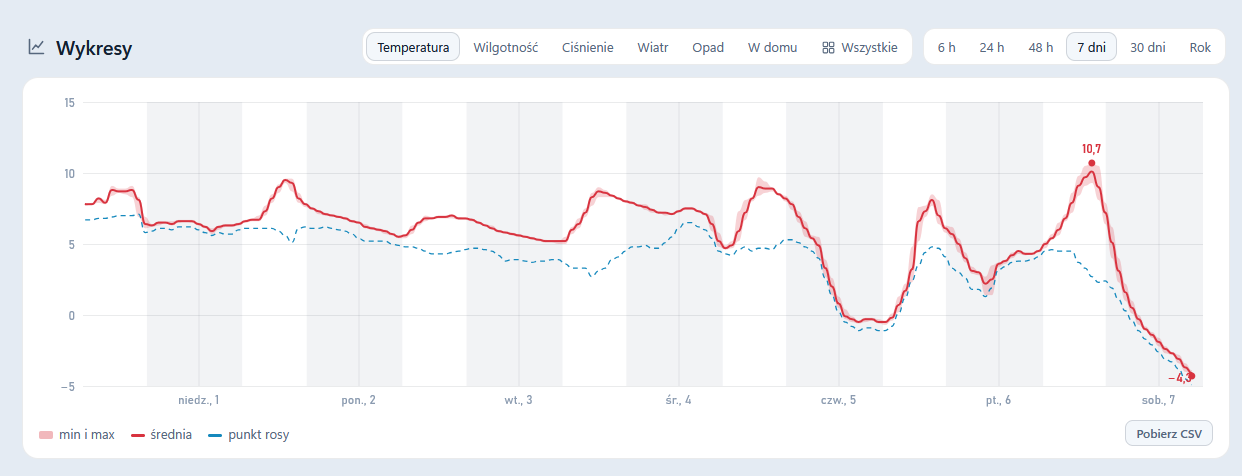
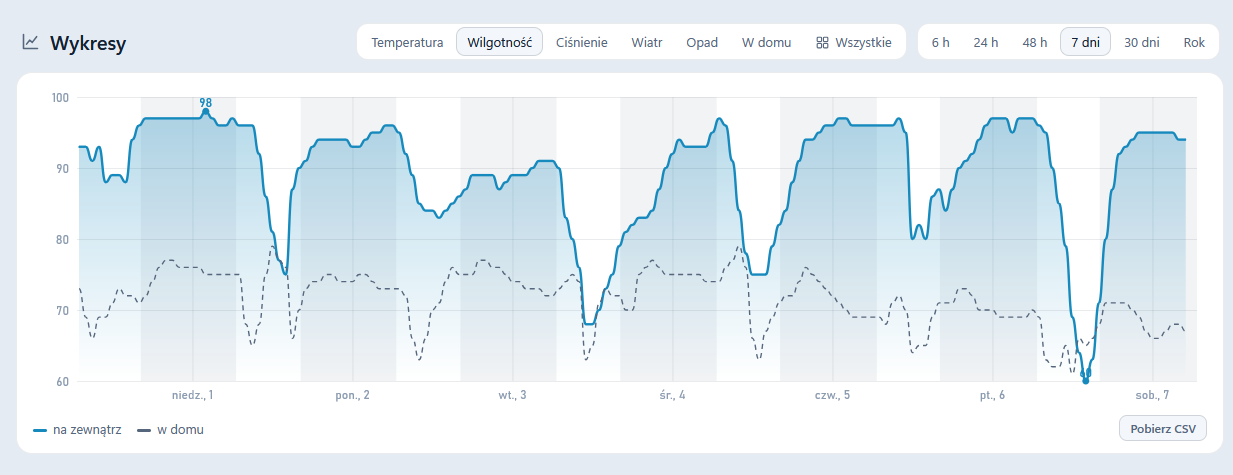
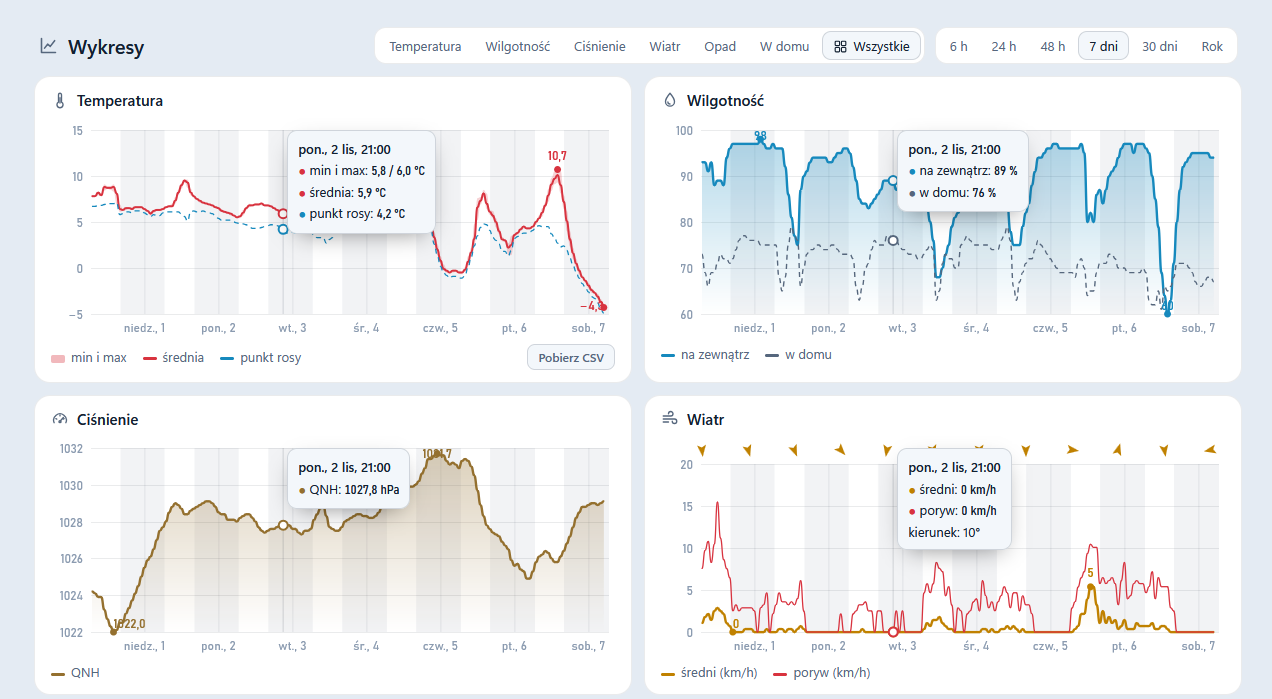
- Wykresy od 6 h do roku, widok „Wszystkie” z sześcioma wykresami i wspólnym kursorem, eksport do CSV dla Excela.
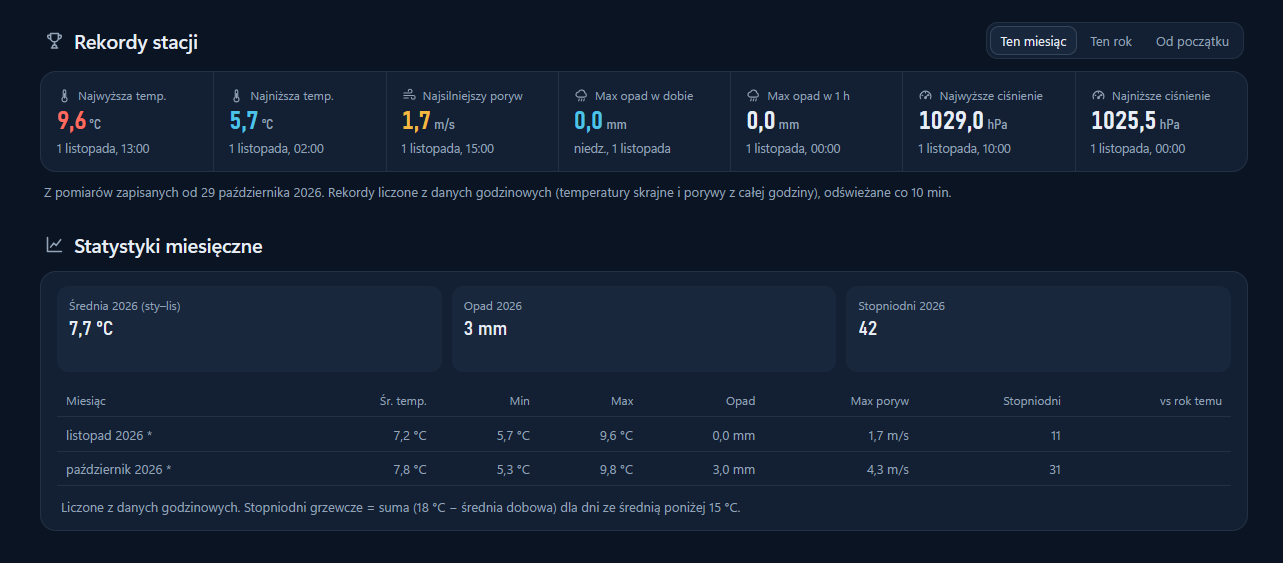
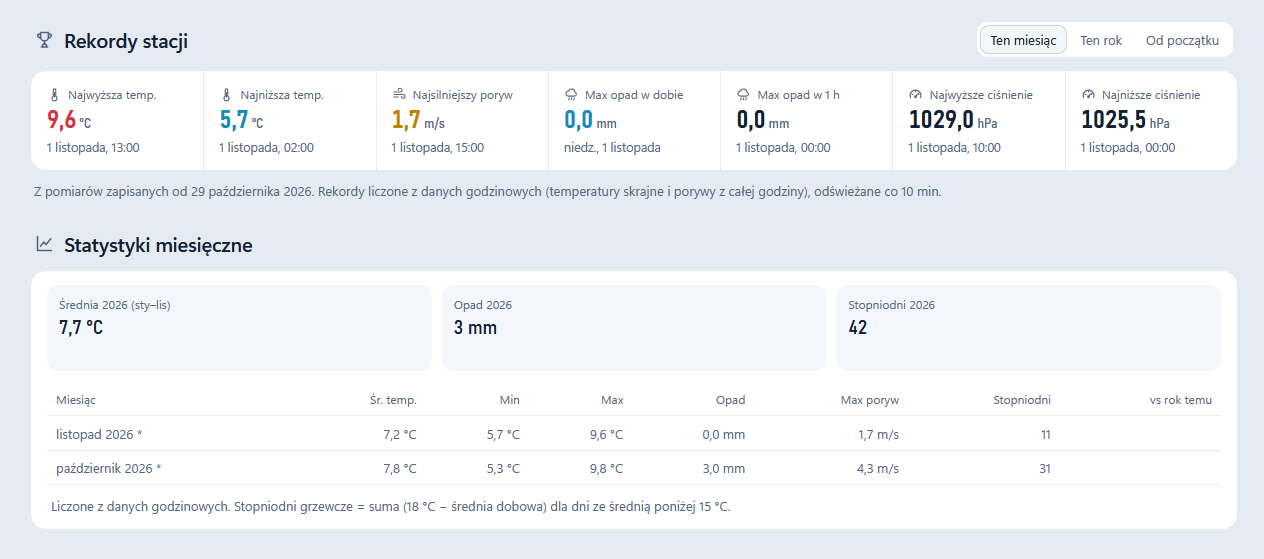
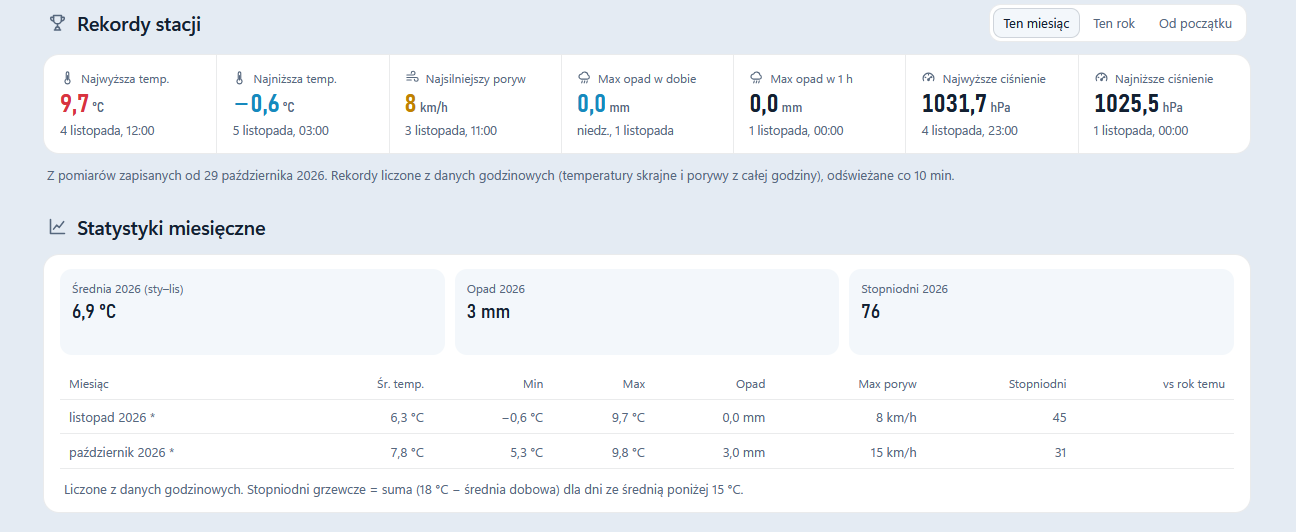
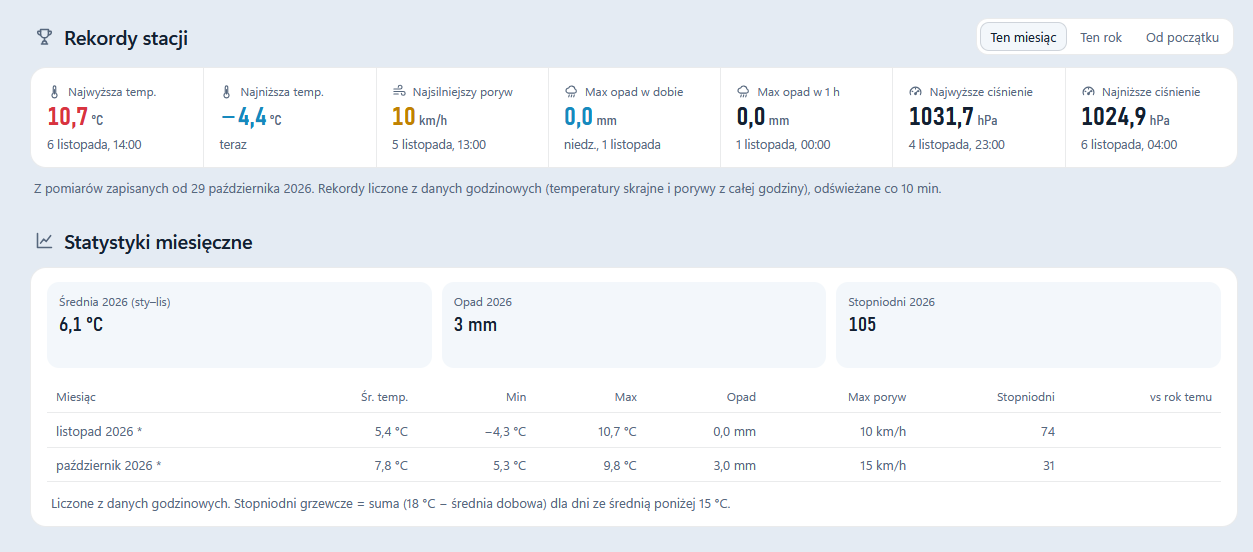
- Rekordy, statystyki miesięczne z sumą opadu i stopniodniami grzewczymi.
- Prognoza na ok. 12 h metodą Zambrettiego (z ciśnienia, jego zmiany i wiatru).
- Jakość powietrza PM2.5 / PM10: Open-Meteo, Sensor.Community, Airly albo własny czujnik.
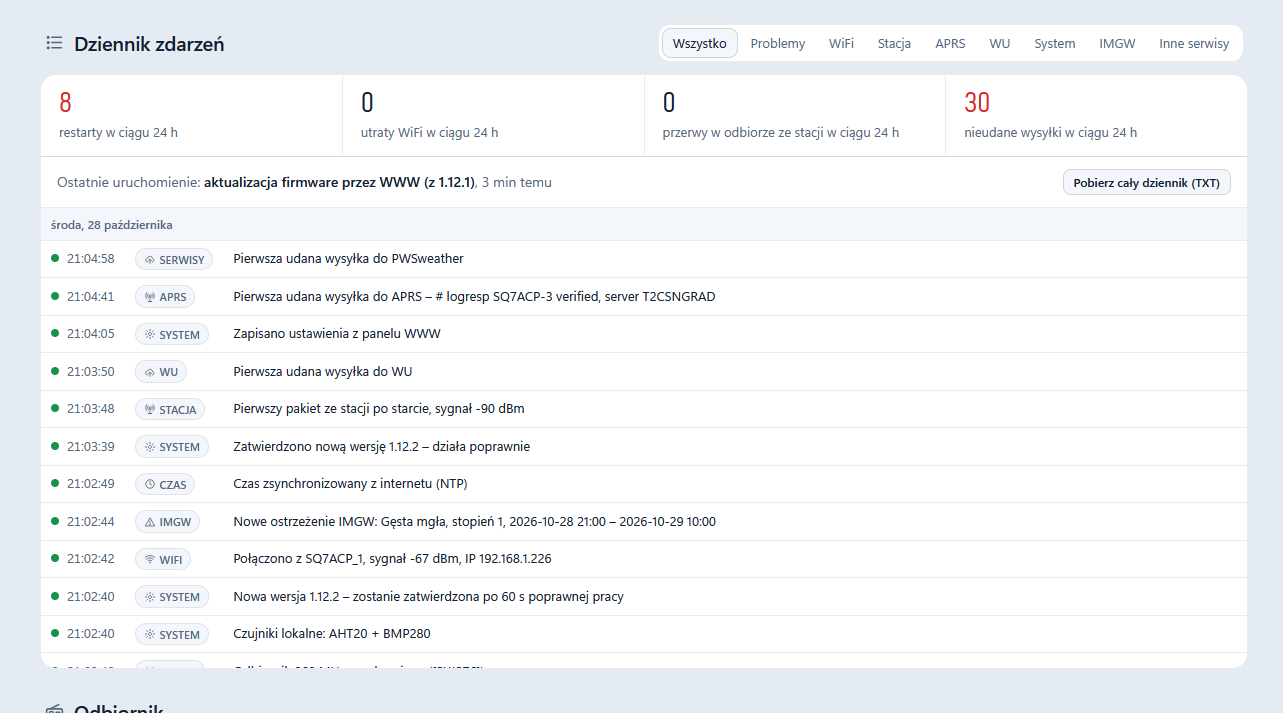
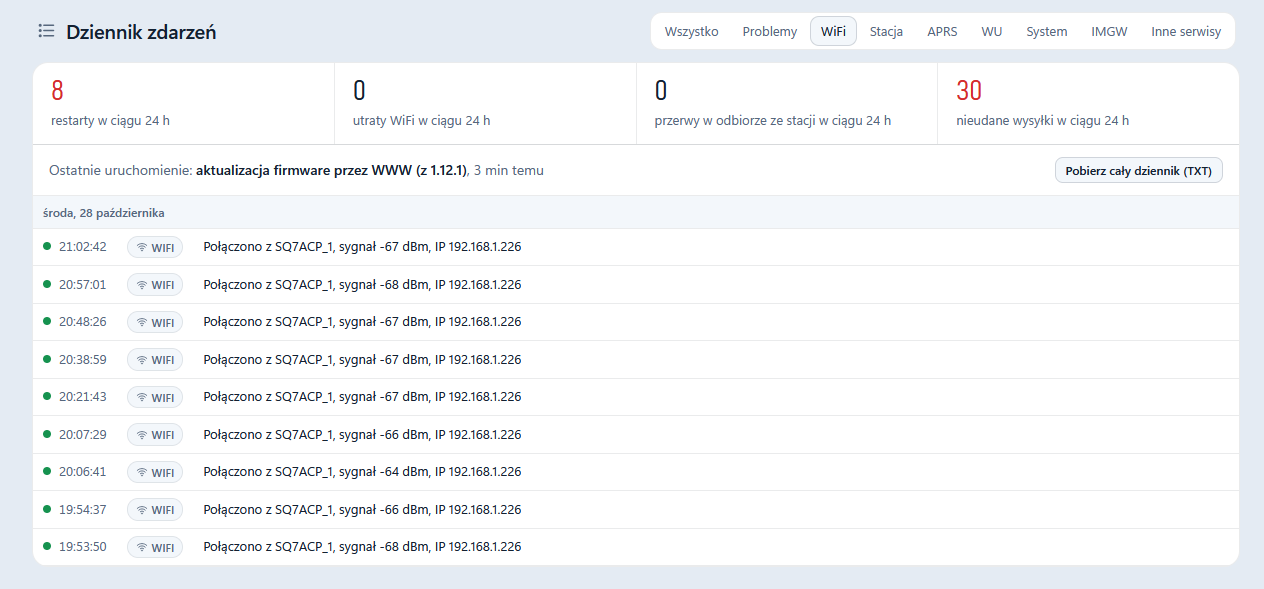
- Motyw dzień / noc / automatyczny, widżet z animowanym niebem do wklejenia na własną stronę, dziennik zdarzeń, strona źródeł danych.
Zakładka przeglądarki
- Tytuł zakładki zawsze zaczyna się od temperatury, a reszta zmienia się co 4 s: wilgotność, wiatr z kierunkiem i porywem, ciśnienie, opad (gdy pada) i ostrzeżenie, np. „8,4° · wiatr 2,1 m/s WSW, poryw 3,4 – SQ7ACP-3”.
- Ikonka zakładki pokazuje temperaturę na kolorowym tle: niebieskim przy mrozie, zielonym, żółtym, pomarańczowym i czerwonym przy upale. Widać ją nawet na przypiętej zakładce.
- Przy ostrzeżeniu tytuł zaczyna się od ⚠, a ikonka dostaje żółtą kropkę.
- Wszystko liczy przeglądarka z danych, które strona i tak pobiera – płytka nie ma dodatkowej pracy. W zakładce w tle przeglądarka może zmieniać tytuł rzadziej, bo oszczędza energię.
Ostrzeżenia
- Oficjalne ostrzeżenia IMGW-PIB dla Twojego powiatu.
- Ostrzeżenia lokalne liczone z pomiarów stacji, w trzech stopniach (uwaga, ostrzeżenie, alarm): silny wiatr, ulewa i burza, duże opady, upał, mróz, przymrozek i przymrozek w nocy, gołoledź, śnieg, mgła, szybki spadek ciśnienia, wysokie UV, zła jakość powietrza.
Wysyłka danych
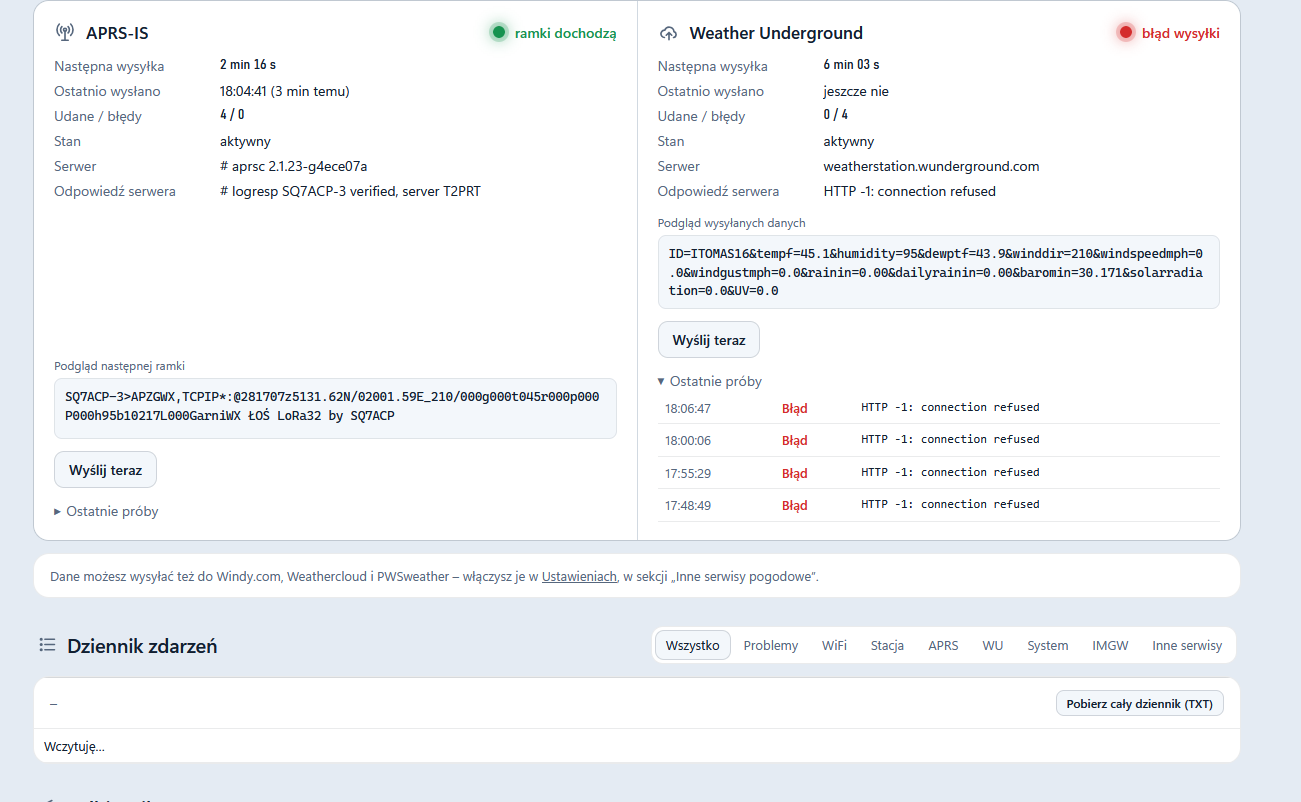
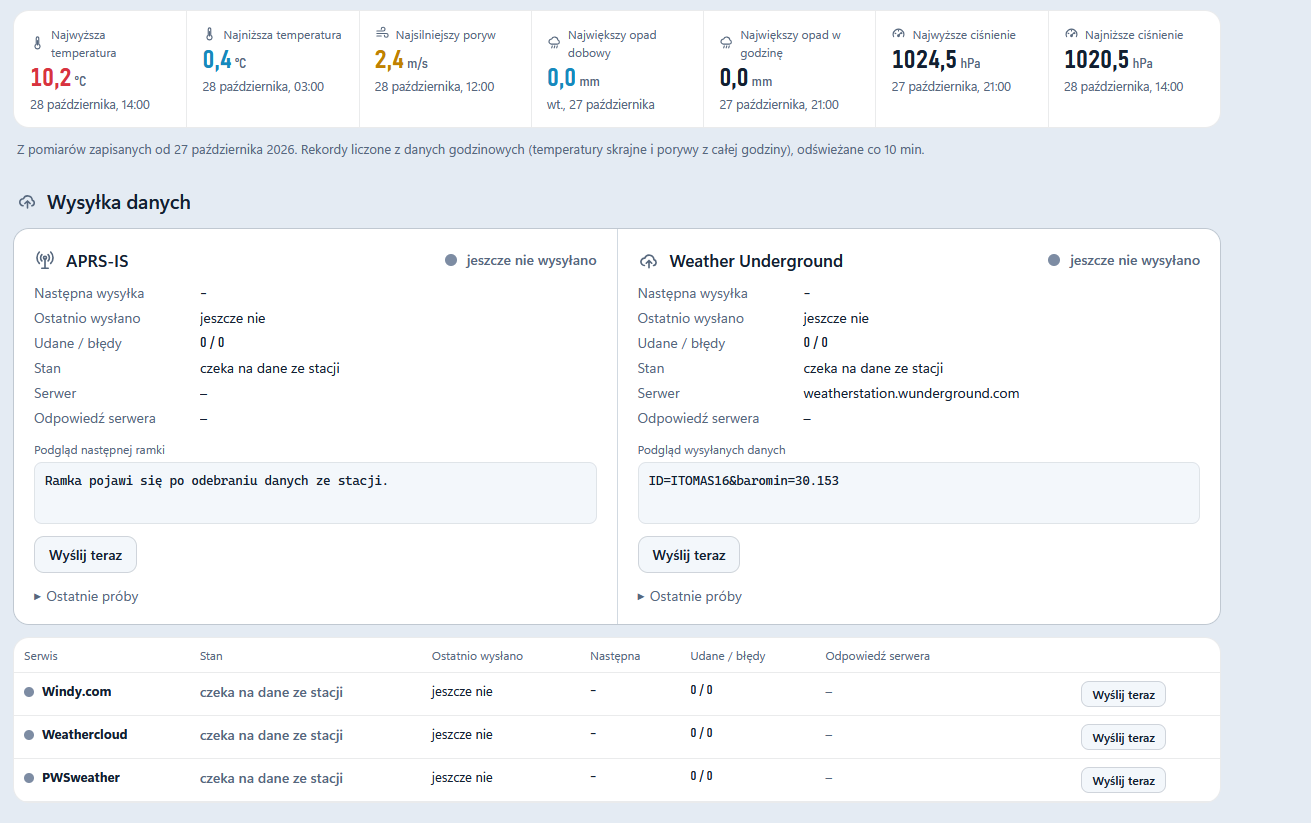
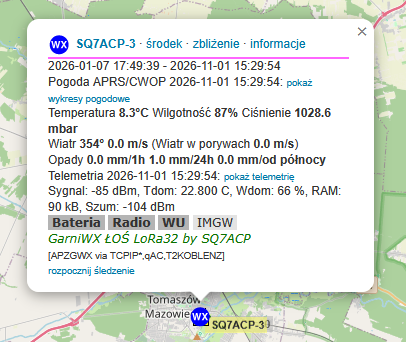
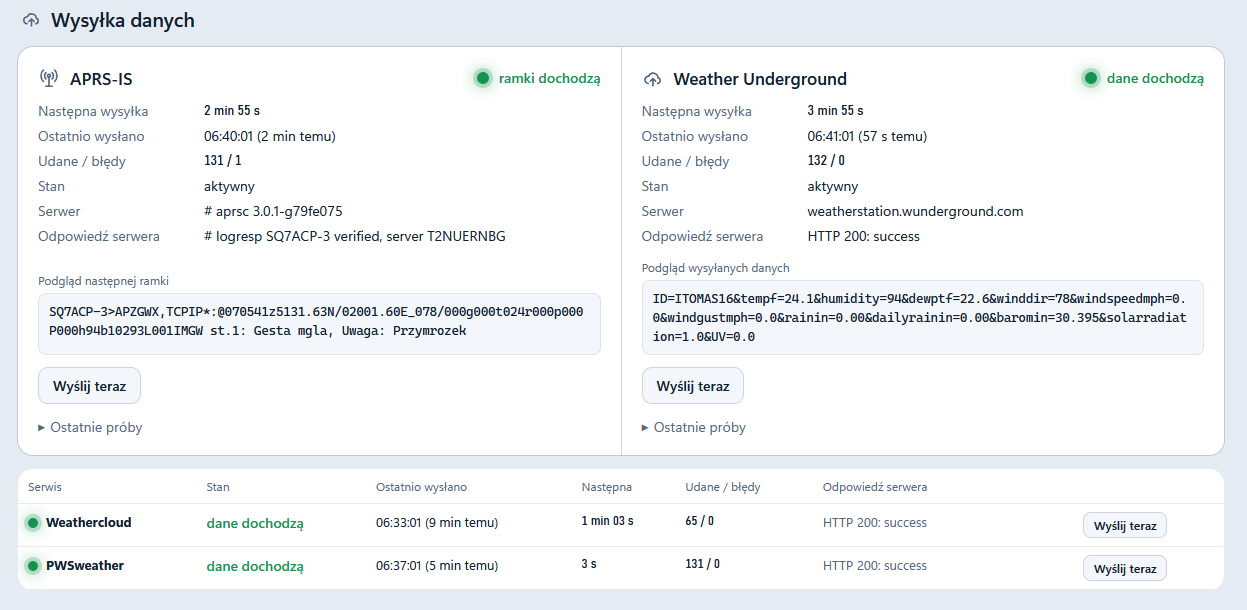
- APRS-IS: ramka pogodowa, ostrzeżenia w komentarzu, biuletyny BLN z ostrzeżeniami IMGW, telemetria.
- Weather Underground, Weathercloud, PWSweather – każdy w swoim rytmie, bez nakładania się połączeń, do wszystkich trzeba założyć konto.
Powiadomienia na telefon (ntfy i Telegram)
- Ostrzeżenia, słaba bateria stacji, utrata i powrót sygnału stacji, zdarzenia systemowe (restart, aktualizacja) – z ikonami.
- Raport pogody co 1, 3 lub 6 h, codziennie o 7:00 albo o 7:00 i 19:00 – do wyłączenia w Ustawieniach.
Ekran OLED
- Osiem przewijanych ekranów: przegląd wszystkich pomiarów, temperatura, wiatr, ciśnienie, opad, słońce, dom, informacje o połączeniu. Zastosowałem zapobieganie wypalaniu się OLEDa, regulacja jasności ekranu oraz jego całkowitego wyłączenia. Sterowanie diodą płytki z możliwością wyboru jej funkcji.
Historia
- Heltec: pomiary co 5 min z 60 dni i średnie godzinowe przez lata, w pamięci płytki.
- LilyGO T3-S3 z kartą microSD: pomiary co 5 min z 10 lat oraz pliki CSV z każdym odebranym pakietem i dziennikiem zdarzeń.
Niezawodność
- Bezpieczna aktualizacja przez przeglądarkę: nowa wersja, która nie wystartuje poprawnie, sama się cofa.
- Tryb awaryjny po kilku restartach z rzędu, z automatyczną próbą powrotu.
- Kopia ustawień do pliku, hasło do Ustawień, sieć konfiguracyjna
LosWX-XXXX, gdy brak WiFi.
Odporność na chwilowy brak pamięci podczas połączeń HTTPS.
Lista zakupów:
– Heltec Lora_32 v2 868MHz / Heltec Lora_32 V3 868MHz , ja rekomenduję płytkę LilyGo T3S3 868MHz – WSZYSTKIE PŁYTKI OCZYWIŚCIE NA PASMO 868MHz !!!!
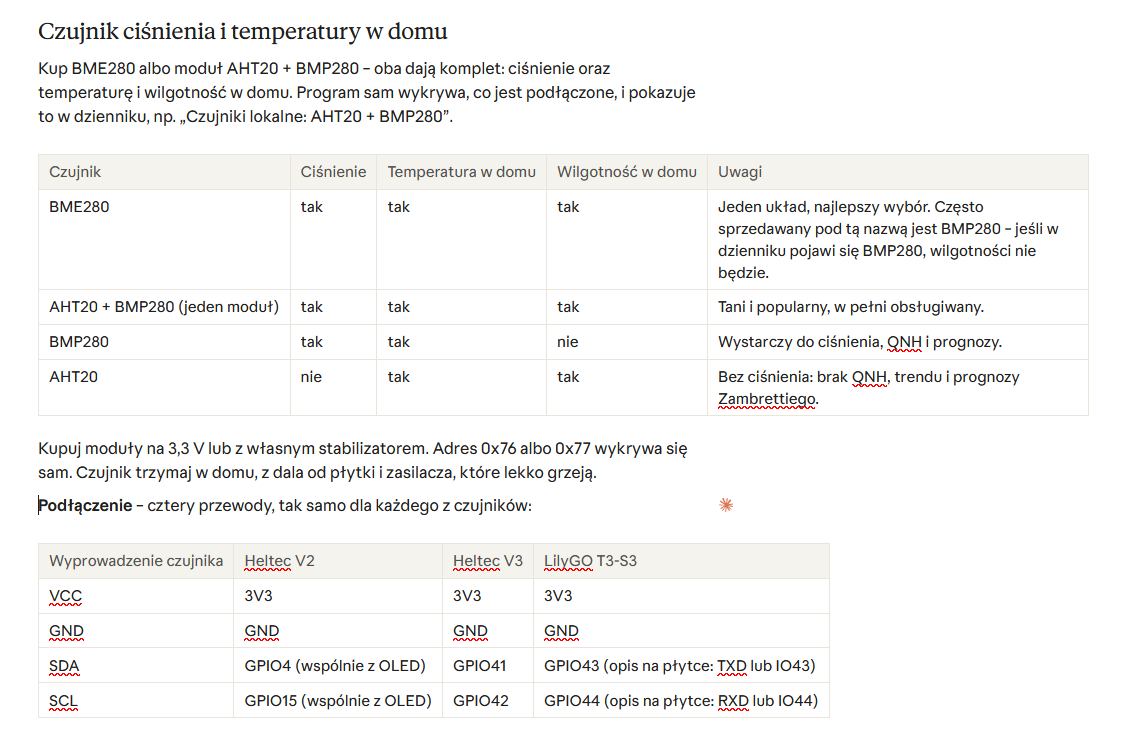
– Czujnik AHT20 + BMP280 do pomiaru temperatury i wilgotności w domu,
– 4 przewody do podłączenia czujnika,
– Karta microSD w przypadku T3S3 sformatowana w FAT32
– Zasilacz lub ładowarka z telefonu komórkowego 5V/!A ( pracuje 24h pamiętaj !)
POBIERZ SOFT => https://sq7acp.pl/loswx/fw/1.18.8.zip
Pierwsze wgranie przez przeglądarkę (najprościej)
- Pobierz z sq7acp.pl/loswx plik
.merged.bindla swojej płytki. - Podłącz płytkę kablem USB, który przesyła dane (nie tylko ładuje).
- Otwórz esptool-js w Chrome lub Edge, kliknij Connect i wybierz port płytki.
- Jako adres wpisz 0x0, wybierz pobrany plik i kliknij Program.
- Po zakończeniu naciśnij przycisk RST albo odłącz i podłącz zasilanie.
Albo Flash Download Tool (Windows)
- Wybierz układ ESP32 dla Heltec V2 albo ESP32-S3 dla Heltec V3 i T3-S3.
- Dodaj plik
.merged.binz adresem 0x0 i zaznacz go. - Ustaw prędkość 460800 (przy błędach 115200), wybierz port COM i kliknij START.
Gdy płytka nie chce się połączyć, przytrzymaj przycisk BOOT podczas podłączania kabla. Heltec ma układ USB CP2102: jeśli Windows nie widzi portu COM, doinstaluj sterownik CP210x.
Kolejne wersje: z serwera, jednym przyciskiem
- W panelu otwórz Aktualizacja i kliknij Sprawdź teraz (płytka sama sprawdza też raz na dobę).
- Przeczytaj opis zmian i kliknij Zaktualizuj teraz.
- Płytka restartuje się do trybu aktualizacji: wysyłki czekają, OLED pokazuje postęp, a panel pasek pobierania.
- Po ok. minucie płytka uruchamia się z nową wersją i wszystko rusza normalnie.
- Ustawienia zostają przy każdej aktualizacji.
- Płytka instaluje tylko plik podpisany przez autora; zerwane pobieranie wznawia od miejsca przerwania.
- Wersja, która nie wystartuje poprawnie, sama się cofa do poprzedniej.
- W Ustawieniach możesz włączyć aktualizację automatyczną w nocy, między 3:00 a 5:00.
Pierwsze uruchomienie i konfiguracja
Od podłączenia zasilania do pierwszych danych w APRS i WU mija kilka minut; wszystko ustawiasz w przeglądarce.
- Bez ustawionego WiFi płytka tworzy własną sieć
LosWX-XXXXz hasłemloswx123. Połącz się z nią telefonem i otwórzhttp://192.168.4.1/config. - Wpisz swoje WiFi, znak z SSID (np. SQ7ACP-13), współrzędne i wysokość n.p.m. Wysokość jest potrzebna do ciśnienia QNH.
- Po restarcie ekran OLED pokaże adres IP, a panel działa też pod
http://loswx.local. - W panelu, w sekcji „Słyszane czujniki”, kliknij „Użyj tej stacji” przy swoim czujniku.
- W Ustawieniach włącz serwisy (APRS, Weather Underground, PWSweather, Weathercloud) i wpisz ich ID oraz klucze.
- Tam też wybierz obszar ostrzeżeń IMGW, źródło danych o pyłach i powiadomienia na telefon.
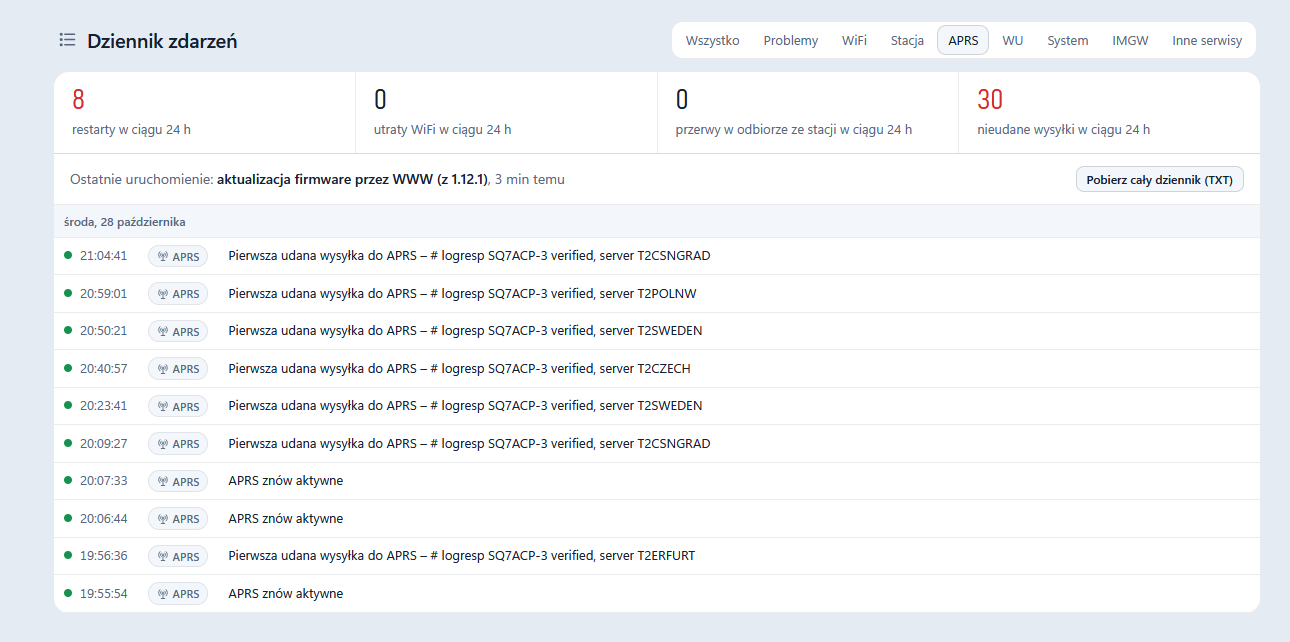
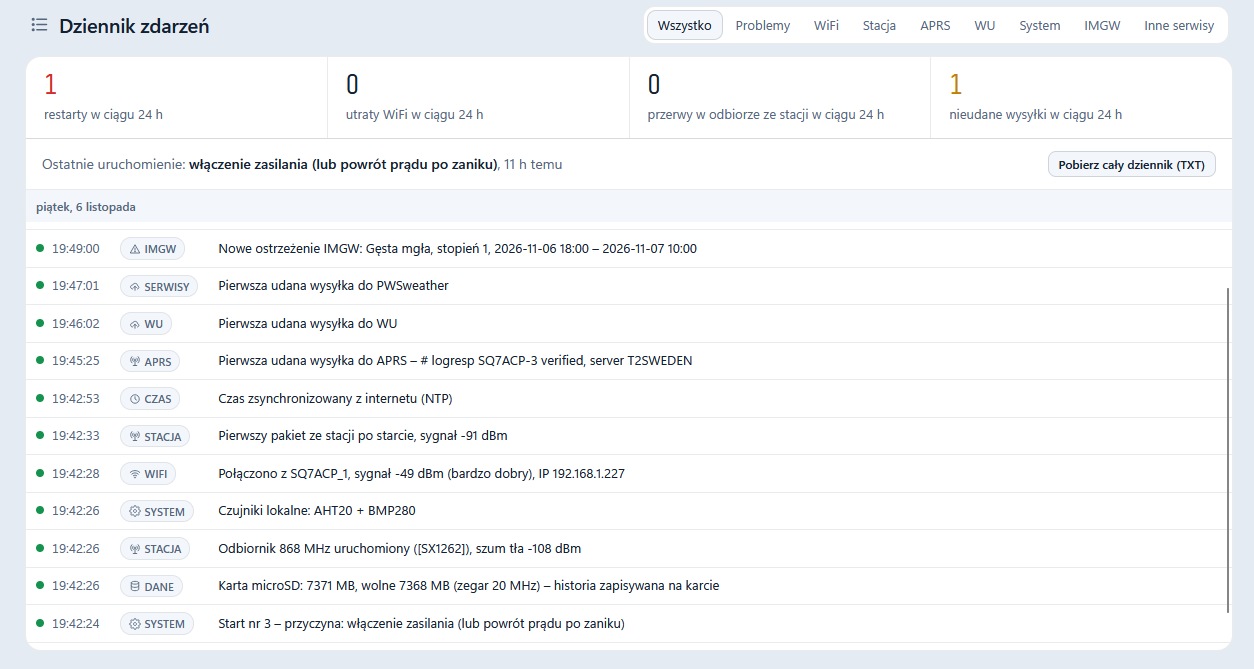
- Pierwsze wysyłki idą ok. 3 minuty po starcie; w dzienniku zdarzeń pojawi się „Pierwsza udana wysyłka do …”.
Konta w serwisach pogodowych – krok po kroku
Każdy serwis jest darmowy i wymaga tylko adresu e-mail. Po rejestracji dostajesz ID stacji i klucz, które wklejasz w Ustawieniach odbiornika. Serwisy co jakiś czas zmieniają wygląd, więc jeśli przycisk nazywa się trochę inaczej, szukaj podobnej opcji.
Weather Underground
- Wejdź na wunderground.com, kliknij Sign Up, załóż darmowe konto i potwierdź link z e-maila.
- Po zalogowaniu otwórz menu profilu → My Devices → Add New Device (albo od razu wunderground.com/member/devices/new).
- Jako sprzęt wybierz Other, bo Łoś WX nie ma na liście.
- Podaj nazwę stacji, położenie na mapie i wysokość n.p.m., zaakceptuj warunki.
- Na końcu WU pokaże Station ID (zwykle zaczyna się od litery I) i Station Key. Skopiuj oba, nie przepisuj ręcznie: „O” i „0” łatwo pomylić.
- W Ustawieniach odbiornika, w sekcji Weather Underground, wklej Station ID i Station Key, zaznacz „Wysyłaj do Weather Underground” i zapisz.
Station Key znajdziesz później w My Devices. To nie jest hasło do konta ani klucz z zakładki API Keys.
PWSweather
- Wejdź na pwsweather.com/register, wypełnij formularz i potwierdź e-mail. Loginem jest adres e-mail, a wielkość liter ma znaczenie.
- Zaloguj się i dodaj stację: nazwa, położenie i wysokość.
- Wybierz własne Station ID, np. swój znak. Jeśli jest zajęte, serwis zaproponuje inne.
- Kliknij swoje Station ID na liście stacji: zobaczysz API Key (32 znaki). Skopiuj go przyciskiem kopiowania.
- W Ustawieniach odbiornika zaznacz „PWSweather – wysyłaj co 5 min”, wpisz Station ID i klucz API, zapisz.
Weathercloud
- Wejdź na weathercloud.net, kliknij Sign up, załóż darmowe konto (plan Basic) i potwierdź e-mail.
- Z menu pod zdjęciem profilowym wybierz Devices i utwórz nowe urządzenie: nazwa, położenie, wysokość n.p.m.
- Jeśli formularz pyta o sposób połączenia, wybierz Weathercloud API.
- Przy urządzeniu otwórz Settings (ikona zębatki) → Link device: tam są ID i KEY.
- W Ustawieniach odbiornika zaznacz „Weathercloud – wysyłaj co 10 min”, wpisz ID i Key, zapisz.
Darmowy plan przyjmuje dane co 10 minut, dlatego odbiornik wysyła tam rzadziej niż do WU.
APRS (tylko krótkofalowcy)
- Konta zakładać nie trzeba, wystarczy znak krótkofalarski z licencją.
- W Ustawieniach wpisz znak z SSID, dla stacji pogodowej zwykle -13 (np. SQ7ACP-13), a także współrzędne i wysokość.
- Pole Passcode zostaw puste: odbiornik wyliczy go sam ze znaku.
- Po kilku minutach wpisz swój znak na aprs.fi. Stacja pojawi się na mapie z danymi pogodowymi.
Airly (opcjonalnie, do danych o pyłach)
Open-Meteo i Sensor.Community działają bez konta; klucz jest potrzebny tylko do Airly.
- Załóż konto na developer.airly.org/pl/register, potwierdź e-mail i wybierz bezpłatny dostęp do użytku prywatnego.
- Po zalogowaniu skopiuj klucz API z zakładki konta.
- W Ustawieniach odbiornika, w „Skąd brać dane”, wybierz Airly, wklej klucz i zapisz. Pole ID instalacji może zostać puste: odbiornik weźmie najbliższy czujnik w promieniu 5 km.
Darmowy klucz ma dzienny limit zapytań, więc przy dwóch odbiornikach daj każdemu osobny klucz.
Na koniec
- Pierwsze wysyłki pójdą ok. 3 minuty po zapisaniu ustawień.
- W dzienniku zdarzeń przy każdym serwisie pojawi się „Pierwsza udana wysyłka do …”.
- Błąd 401 albo 403 zwykle oznacza źle przepisany klucz.
Powiadomienia na telefon – krok po kroku
Wystarczy jeden kanał: ntfy nie wymaga zakładania konta, Telegram wymaga bota, ale masz historię w zwykłym czacie. Telefon nie musi być w tej samej sieci WiFi co odbiornik – wiadomości idą przez internet.
ntfy
- Zainstaluj aplikację ntfy (Google Play, F-Droid albo App Store).
- Wymyśl nazwę tematu z losowymi znakami, np.
loswx-sq7acp-7f3k. Temat działa jak hasło: każdy, kto go zna, zobaczy Twoje wiadomości. - W aplikacji naciśnij +, wpisz ten temat i zostaw domyślny serwer ntfy.sh.
- W panelu odbiornika otwórz Ustawienia → Powiadomienia na telefon i zaznacz ntfy.
- Pole Serwer zostaw jako
https://ntfy.sh, w polu Temat (kanał) wpisz ten sam temat co w aplikacji. - Kliknij Zapisz, a potem Test kanałów – po kilku sekundach telefon powinien zadzwonić.
Te same powiadomienia możesz też podglądać w przeglądarce pod adresem https://ntfy.sh/<twój temat>.
Telegram
- W Telegramie wyszukaj @BotFather (z niebieskim znaczkiem weryfikacji) i napisz
/newbot. - Podaj nazwę bota, np.
Pogoda SQ7ACP, a potem jego login – musi kończyć się nabot, np.sq7acp_pogoda_bot. - BotFather odpowie wiadomością z tokenem (długi ciąg w rodzaju
123456789:AA…). Skopiuj go i nikomu nie pokazuj. - Otwórz rozmowę ze swoim nowym botem i naciśnij Start albo napisz cokolwiek. Bez tego bot nie może do Ciebie pisać.
- Wyszukaj @userinfobot, naciśnij Start – odpowie Twoim Id, czyli numerem chat ID.
- W panelu odbiornika otwórz Ustawienia → Powiadomienia na telefon, zaznacz Telegram (bot), wklej token w pole Token bota i numer w pole Chat ID.
- Kliknij Zapisz, a potem Test kanałów – bot powinien przysłać wiadomość testową.
Token po zapisaniu nie jest pokazywany w Ustawieniach – puste pole oznacza „bez zmian”, a nie skasowanie tokenu.
Odczyt danych ze stacji jest oczywiście kompatybilny z moim HamPanelem 🙂
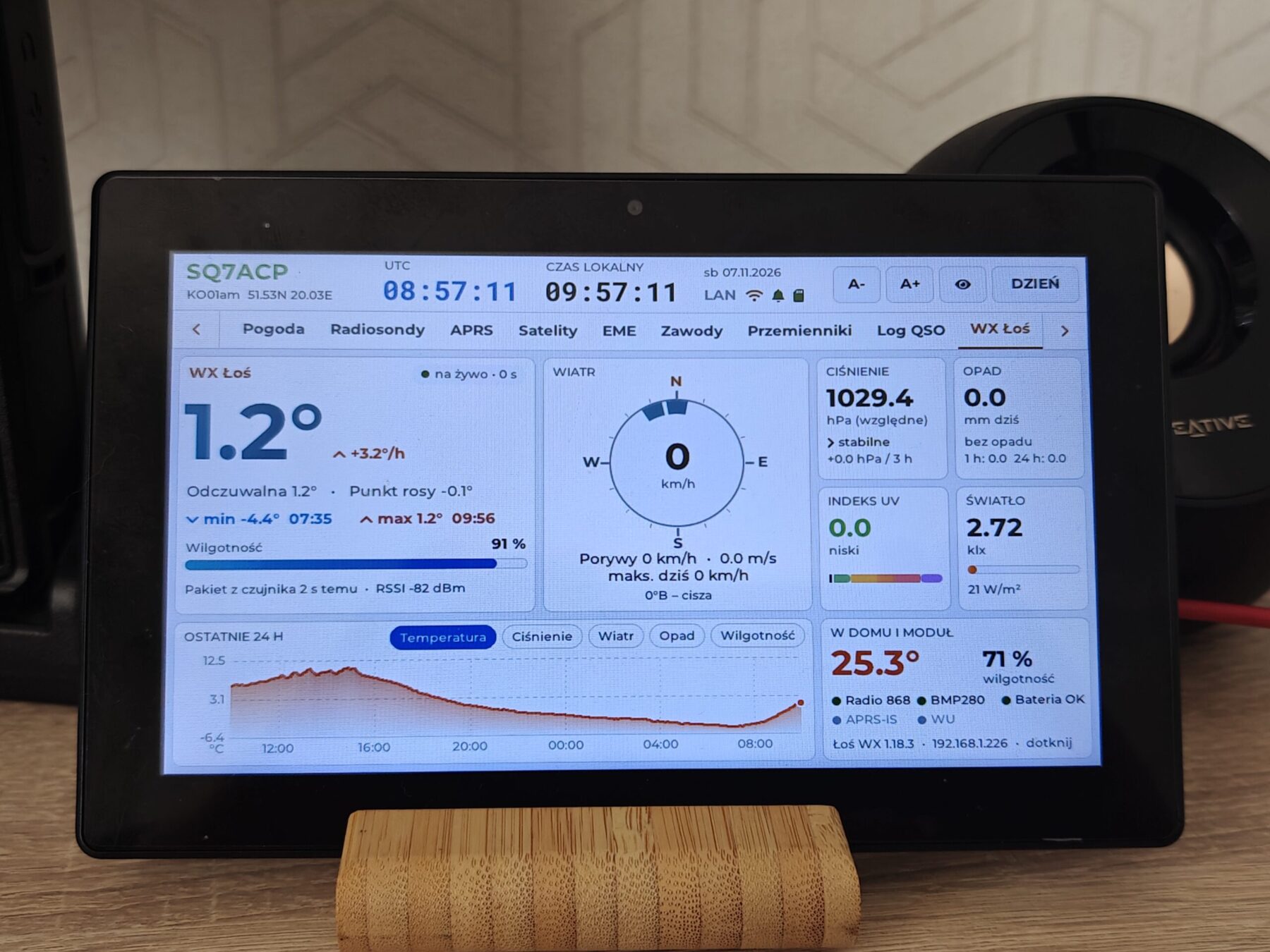
Są jeszcze ciekawe pomysły na dodanie do softu, ale na razie tyle musi wystarczyć. Trzeba ostrożnie rotować funkcjami nie nie obciążać pamięci bo ta też nie jest z gumy 😉 Oczywiście o stacji jest dostępny film na YT więc serdecznie zapraszam do oglądania 🙂 lajkowania i subskrybowania kanału 🙂